
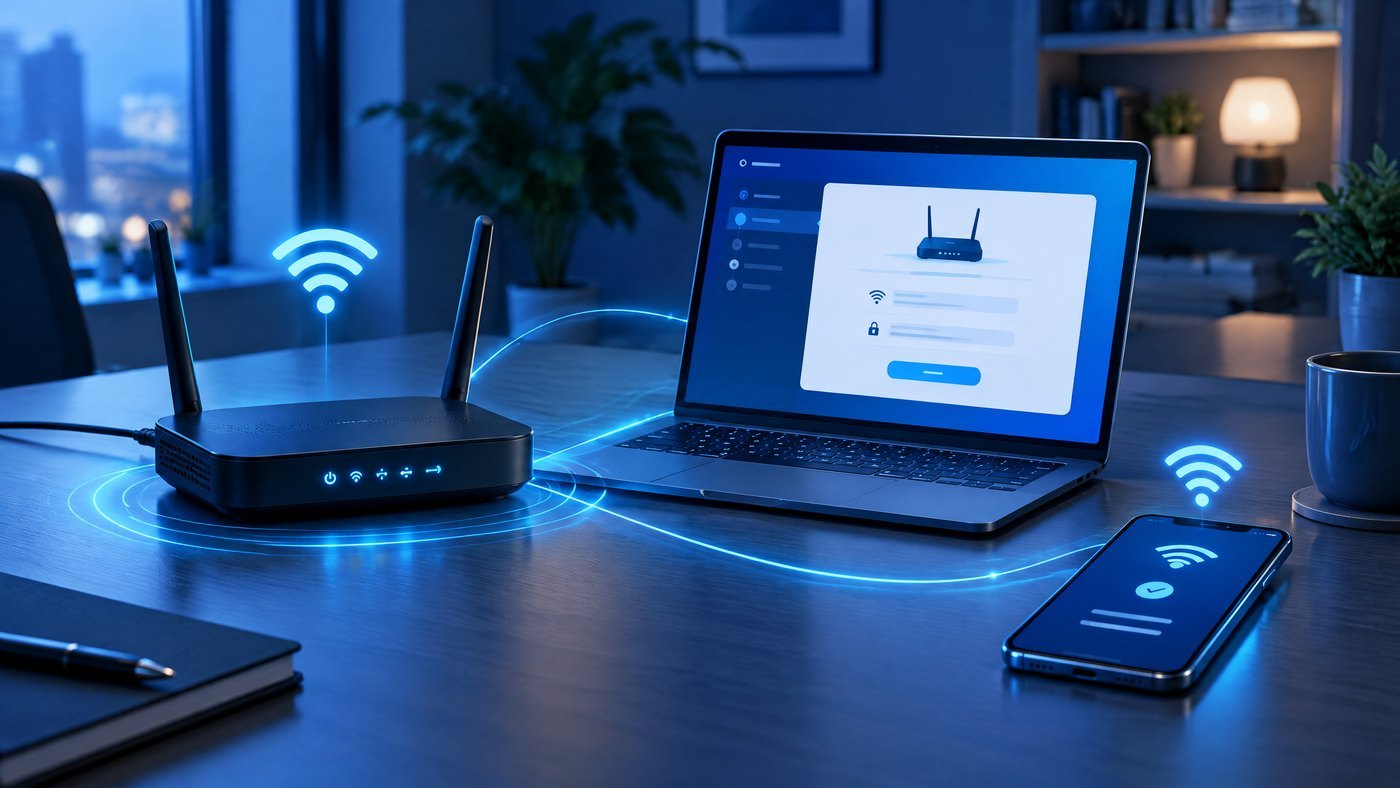
Кому подходит эта инструкция и что нужно подготовить
Эта пошаговая инструкция предназначена для администраторов малого и среднего бизнеса, корпоративных IT‑специалистов и домашних системных администраторов, которые настраивают роутер D‑Link «с нуля» или обновляют существующую конфигурацию. Материал покрывает базовую и полу‑продвинутую настройку: подключение кабелей, первый вход в веб‑интерфейс (часто 192.168.0.1 или 192.168.1.1), конфигурацию WAN (DHCP/Static/PPPoE), LAN/DHCP/DNS, Wi‑Fi (WPA2/WPA3), гостевую сеть, обновление прошивки, резервные копии и диагностику.
Подготовьте заранее:
- маршрутизатор D‑Link и сетевой кабель;
- данные от провайдера: тип подключения (DHCP/Static/PPPoE/L2TP), логин/пароль PPPoE или статический IP/маска/шлюз/DNS;
- компьютер или ноутбук с Ethernet‑портом или мобильное устройство для доступа к веб‑интерфейсу;
- доступ к стикеру устройства (на нём часто указан IP, логин); запишите модель и аппаратную ревизию;
- флеш‑накопитель для локальной загрузки прошивки и резервной копии конфигурации.
Схема подключения
Стандартная физическая схема для одного WAN‑порта и нескольких LAN‑портов:
- Подключите кабель от провайдера в порт WAN (иногда помечен другим цветом).
- Подключите рабочую станцию к одному из LAN‑портов (Ethernet) для первоначальной настройки.
- Для проектов с VLAN/роутером/централизованным управлением — подключайте управляющую сеть в соответствующие порты, учитывайте тегирование VLAN на коммутаторах.
Первый вход в веб‑интерфейс
Типичные адреса доступа к веб‑интерфейсу D‑Link: 192.168.0.1 или 192.168.1.1. На наклейке может быть указан адрес и учётные данные по умолчанию, но не используйте заводской пароль длительное время — смените его при первом входе.
- Откройте браузер и перейдите по адресу 192.168.0.1 или 192.168.1.1; если не открывается — проверьте IP используемой сетевой карты и при необходимости установите временный статический адрес из той же подсети (например, 192.168.0.10/24).
- В веб‑интерфейсе может быть Setup Wizard — удобен для базовых сценариев, но для корпоративных настроек используйте продвинутые меню.
- Если логин/пароль неизвестны, посмотрите наклейку устройства или документацию; при утере — аппаратный сброс (Reset) вернёт заводские настройки.
Шаги настройки WAN (интернет)
Выберите тип WAN, который предоставляет провайдер. Ниже — общие принципы для популярных типов. Меню и формулировки зависят от модели и версии прошивки.
1) DHCP (Dynamic IP)
Это самый простой вариант: роутер автоматически получает IP, шлюз и DNS. Включите WAN->Connection Type: DHCP. Если провайдер использует привязку по MAC‑адресу — поменяйте MAC интерфейса на тот, что зарегистрирован у провайдера (функция «MAC Clone»).
2) Статический IP
Введите предоставленные провайдером адрес, маску, шлюз и DNS. Пример:
IP: 87.250.120.34
Mask: 255.255.255.240
Gateway: 87.250.120.33
Primary DNS: 8.8.8.8
Secondary DNS: 8.8.4.4
3) PPPoE
Часто используется у xDSL: укажите логин и пароль, выберите «Keep Alive» или «Connect on demand». Проверьте, что VLAN (если требуется) настроен на WAN‑интерфейсе.
4) L2TP/PPTP (реже)
Некоторые провайдеры используют L2TP/PPTP. Примерная настройка — логин/пароль и сервер провайдера. Обратите внимание: PPTP считается небезопасным и постепенно вытесняется.
LAN, DHCP и DNS: адресное планирование и примеры
Ниже — практические примеры планов сети. Подбирайте подсети так, чтобы избежать конфликтов с удалёнными офисами и VPN.
| Сеть | Подсеть | Назначение |
|---|---|---|
| LAN (основная) | 192.168.10.0/24 | Рабочие станции и серверы офиса |
| Wi‑Fi | 192.168.20.0/24 | Беспроводные клиенты |
| Гостевая сеть | 192.168.50.0/24 | Гостевые устройства с изоляцией |
| DMZ / сервисы | 192.168.100.0/24 | Публичные сервисы (если есть) |
Пример настройки DHCP сервера на LAN: выдавать адреса 192.168.10.100–192.168.10.249, шлюз 192.168.10.1, DNS — 8.8.8.8, 1.1.1.1. Для критичных серверов используйте статические привязки (DHCP reservation) по MAC‑адресу.
Настройка Wi‑Fi и безопасность
Wi‑Fi конфигурация должна учитывать полосу (2.4/5 GHz), тип шифрования, мощность сигнала и сегментацию сетей.
- SSID: выбирайте понятные имена, не используйте личные данные.
- Шифрование: предпочтительно WPA2‑Personal (AES) или WPA3 (если все клиенты поддерживают). Не используйте WEP или открытые сети без шифрования.
- Пароль: минимум 12 символов, смешение букв, цифр и символов. Не используйте пароли из реальных примеров.
- Канал: для 2.4 GHz выбирайте 1/6/11 (для минимизации перекрытия); для 5 GHz используйте свободный несмещённый канал при анализе спектра.
- Мощность TX: при избыточном сигнале уменьшите мощность, чтобы снизить площадь радиопокрытия и уязвимость.
Дополнительные опции (вариативно, зависят от модели/прошивки):
- WPS — удобная, но небезопасная функция; рекомендуем отключить в корпоративной среде.
- Скрытый SSID — не повышает реальную безопасность, мешает диагностике.
- Фильтрация по MAC — может дать дополнительную защиту, но легко обходится; используйте как вспомогательную меру.
Гостевая сеть: принципы и практическая настройка
Гостевая сеть должна быть изолирована от основной LAN: отдельная подсеть, запрет на межсегментный трафик (client isolation), собственный DHCP и лимиты полосы, если роутер поддерживает QoS/Rate Limiting.
- Создайте SSID «Guest» или другое понятное имя.
- Включите «Guest Isolation» — клиенты гостевой сети не видят устройства в основной сети.
- Установите лимит скорости (на одно устройство или на всю гостевую сеть), если требуется.
Обновление прошивки и резервные копии
Перед обновлением прошивки:
- Запишите текущую конфигурацию и сохраните резервную копию через веб‑интерфейс (Backup/Export). Это позволит откатиться при проблемах.
- Убедитесь, что версия прошивки соответствует аппаратной ревизии (HW revision) устройства; неверная прошивка может «убить» роутер.
- Скачивайте прошивки только с официального сайта D‑Link.
Типичный процесс обновления:
- Скачайте файл прошивки для вашей модели и ревизии.
- Зайдите в раздел «Firmware Upgrade» в веб‑интерфейсе (названия могут отличаться в разных прошивках).
- Загрузите файл. Не выключайте питание во время обновления. Подождите, пока устройство перезагрузится.
- После обновления восстановите конфигурацию из резерва (если нужно) или вручную проверьте параметры.
Резервная копия и восстановление конфигурации
Всегда сохраняйте резервную копию перед значимыми изменениями. Файлы резервной копии часто привязаны к версии прошивки, поэтому при откате к старой версии возможна несовместимость. Храните резервные копии в защищённом хранилище.
Диагностика типовых проблем
Ниже — алгоритмы для наиболее частых ситуаций.
1) Нет доступа в интернет, локальная сеть работает
- Проверьте статус WAN в веб‑интерфейсе — получен ли IP от провайдера.
- Если PPPoE — проверьте логин/пароль и состояние соединения.
- Проверьте маршрут по умолчанию и DNS: попробуйте пропинговать внешний IP (например, 8.8.8.8) и домен (google.com).
2) Не открывается веб‑интерфейс
- Проверьте IP вашей машины; она должна быть в той же подсети, что и интерфейс роутера.
- Попробуйте подключиться по другому браузеру или через другой кабель/порт.
- Если интерфейс недоступен — аппаратный сброс (Reset) вернёт заводские настройки, но обязательно сделайте это как крайний шаг.
3) Слабый Wi‑Fi или множество обрывов
- Сделайте анализ спектра — соседние сети могут мешать; смените канал.
- Проверьте шумовую обстановку, ре‑расположение роутера, антенны и обновление драйверов на клиентах.
4) Проблемы после обновления прошивки
- Если роутер не загрузился — попробуйте восстановление через TFTP (если поддерживается) или обратитесь в поддержку D‑Link.
- Всегда имейте под рукой оригинальную прошивку и инструкции производителя.
Практические примеры адресного плана
Три варианта на основе разного масштаба:
- Малый офис (до 20 сотрудников): LAN 192.168.10.0/24, DHCP 192.168.10.100–192.168.10.199, роутер 192.168.10.1, Wi‑Fi 192.168.20.0/24.
- Средний офис (до 100 устройств): LAN 10.10.0.0/22, VLAN для IoT 10.10.4.0/24, DMZ 10.10.5.0/24.
- Удалённое отделение с VPN: LAN 192.168.30.0/24, do not overlap с центральной сетью; назначьте статические маршруты через VPN‑концентратор.
MikroTik и отличия управления: RouterOS 7, CLI и GUI
Хотя тема статьи — D‑Link, полезно понимать отличия в подходах на примере MikroTik. В RouterOS 7 базовая настройка через CLI выглядит примерно так (реальные команды зависят от конфигурации):
/interface bridge add name=br-lan
/ip address add address=192.168.88.1/24 interface=br-lan
/ip dhcp-server add name=dhcp1 interface=br-lan lease-time=3d
/ip dhcp-server network add address=192.168.88.0/24 gateway=192.168.88.1 dns-server=8.8.8.8
/ip dhcp-client add interface=ether1 disabled=no
/ip firewall nat add chain=srcnat action=masquerade out-interface=ether1
WinBox — это десктопное приложение для удобной графической конфигурации, WebFig — веб‑интерфейс. CLI даёт максимальную гибкость и скорость, но ошибочные команды могут привести к потере доступа и нарушению работы сети. Всегда держите физический доступ к устройству или консоль, если собираетесь вносить изменения через CLI.
Сравнение с TP‑Link: особенности доступа
У TP‑Link часто используются адреса tplinkwifi.net или 192.168.0.1/192.168.1.1 для доступа к интерфейсу. Интерфейсы TP‑Link и D‑Link различаются по структуре меню и набору функций; не утверждайте, что пункты меню совпадают для всех моделей. Для любой модели проверяйте документацию и ревизию аппарата.
Чек‑лист перед вводом в эксплуатацию
- Заменили заводской пароль админ‑учётной записи.
- Настроили WAN и проверили доступ в интернет.
- Настроили LAN и DHCP с резервированием для серверов.
- Настроили Wi‑Fi с безопасным шифрованием (WPA2/WPA3) и надёжным паролем.
- Создали гостевую сеть и включили изоляцию.
- Обновили прошивку (проверив ревизию) и сохранили резервную копию конфигурации.
- Задокументировали IP‑план и административные данные в защищённом месте.
Частые ошибки и как их избежать
- Не снимать питание во время обновления прошивки.
- Не загружать прошивки сторонних источников.
- Не оставлять WPS включённым в корпоративной сети.
- Не использовать одинаковые подсети в разных офисах без маршрутизации/ NAT.
Чек‑лист для быстрого реагирования при инциденте
- Проверьте индикаторы: WAN/LAN/Wi‑Fi на роутере.
- Пингните шлюз и внешний IP (8.8.8.8).
- Проверить логины/статус WAN в интерфейсе.
- Восстановить из резервной копии или выполнить аппаратный сброс как крайняя мера.
Часто задаваемые вопросы (в статье приведены примеры; ответы общие)
В следующем разделе FAQ представлены короткие практические ответы. Подробные рекомендации — в основном тексте.
Источники и версия интерфейса
Официальные ресурсы и документация D‑Link:
- https://www.dlink.com/us/en/support/faq/routers/mydlink-routers/dir-605l/how-do-i-set-up-and-install-my-router
- https://www.dlink.com/uk/en/support/faq/cameras-and-surveillance/mydlink/settings/router/how-do-i-secure-the-wireless-signal-of-my-dir-series-router
- https://support.dlink.com/
Версии интерфейса и названия пунктов зависят от модели и релиза прошивки. Всегда сверяйтесь с официальной документацией и отмечайте аппаратную ревизию на наклейке устройства.
Часто задаваемые вопросы
Какой адрес по умолчанию у роутера D‑Link?
Чаще всего 192.168.0.1 или 192.168.1.1. Точный адрес и учётные данные по умолчанию смотрите на наклейке устройства или в документации. Если интерфейс не открывается, проверьте IP вашей машины и при необходимости задайте статический адрес в той же подсети.
Можно ли настроить D‑Link через мобильное приложение?
Некоторые модели поддерживают приложение mydlink или собственные мобильные приложения для упрощённой начальной настройки. Для корпоративных или детальных настроек рекомендуется веб‑интерфейс и сохранение резервной копии перед изменениями.
Что делать, если после обновления прошивки роутер не загружается?
Попробуйте восстановление через встроенные механизмы (если есть), TFTP или консольное восстановление, описанные в документации. Если это не помогает — обратитесь в поддержку производителя. Всегда делайте резервную копию и проверяйте соответствие ревизии прошивки.
Как безопасно настроить гостевую сеть?
Создайте отдельную подсеть, включите client isolation (изоляцию клиентов) и запрет доступа к LAN. При необходимости — ограничьте скорость для гостевой сети через QoS/Rate Limiting.
Можно ли использовать WPA3 на старых устройствах?
WPA3 поддерживается не всеми моделями D‑Link и не всеми клиентскими устройствами. Если в сети есть устройства, не поддерживающие WPA3, может потребоваться режим совместимости или использование WPA2 (AES).
Как восстановить доступ, если забыл админ‑пароль?
Можно выполнить аппаратный сброс (Reset) к заводским настройкам, но это удалит всю конфигурацию. Если у вас есть резервная копия конфигурации, сохраните её и после сброса загрузите заново (проверьте совместимость версий прошивки).
Стоит ли включать WPS на корпоративном роутере?
WPS удобен, но считается небезопасным в корпоративной среде. Рекомендуется отключать WPS и использовать вручную настроенные SSID и надёжные пароли.